
安装pyinstaller
在cmd界面直接贴入下面的命令安装pyinstaller
pip install pyinstaller输入pyinstaller,显示下面的,表示安装成功。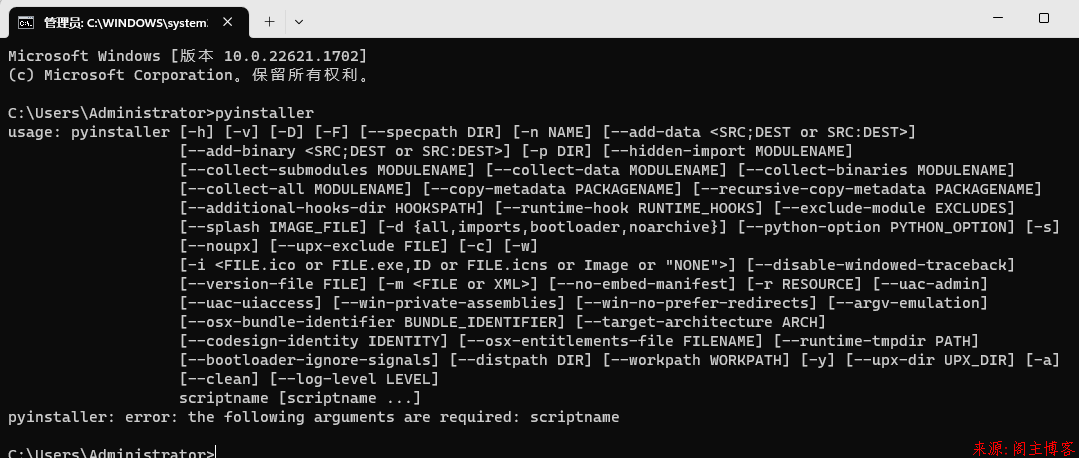
常见的命令参数
- -i 图标路径
- –icon=图标路径
- -F 打包成一个exe文件
- -w 使用窗口,无控制台
- -c 使用控制台,无窗口
- -D 创建一个目录,里面包含exe以及其他一些依赖性文件
基础打包命令
带控制台的打包方式,setup.py是你需要打包的py文件名。
Pyinstaller -F setup.py不带控制台的打包,setup.py是你需要打包的py文件名。
Pyinstaller -F -w setup.py生成带图标的程序
打包程序并指定exe图标,图标图片需要ico格式的,没有这个格式文件,需要自己用格式工厂或者去百度找一下png转ico的网页辅助转换一下,还有需要注意ico像素大小一般是16x16或者32x32不建议太大。
Pyinstaller -F -i favicon.ico setup.py生成结果
如果你是第一次按这个步骤打包出来的程序一般是没问题的,下图就是打包好的一个程序。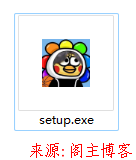
图标不改变问题
- 可能导致问题:
- 先前打包没有加入ico参数,二次打包后加入ico图标参数,系统有缓存导致。
- 检查ico图片路劲
- 解决方法:
- 将打包的exe文件复制到另外的一个地方,有时在任务管理器重启explorer.exe进程也可以修复,当然你也可以选择重启系统。
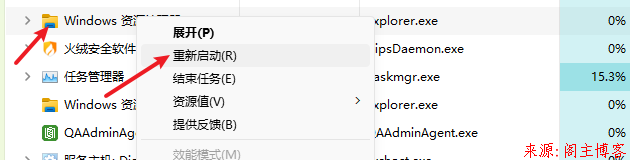
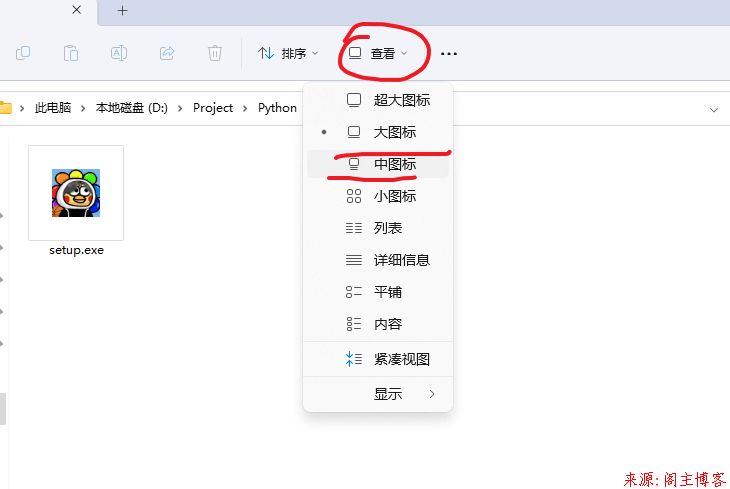
- 更改文件查看方式即 调整为大图标、中图标、小图标等,explorer.exe进程会更新缓存,我是win11系统,在win10下界面也差不多,需要注意的是你在文件夹里单纯刷新不会解决问题!
本文地址:https://www.mainblog.cn/315.html
版权声明:本文为原创文章,版权归 阁主 所有,欢迎分享本文,转载请保留出处!
免责申明:有些内容源于网络,没能联系到作者。如侵犯到你的权益请告知,我们会尽快删除相关内容。
版权声明:本文为原创文章,版权归 阁主 所有,欢迎分享本文,转载请保留出处!
免责申明:有些内容源于网络,没能联系到作者。如侵犯到你的权益请告知,我们会尽快删除相关内容。
 黔ICP备19006353号-2
 贵公网安备 52052102000042号