
描述
minio最新版(即2025年5月之后的版本)在Web控制台中移除了”管理员”和”用户”管理菜单。我们通常使用minio的工作流程是:完成部署后,通过”用户”菜单创建Access Keys,然后在项目中完成配置,最后进行API调用。但新版minio移除了这些菜单,导致无法通过Web界面手动创建Access Keys。
旧版截图: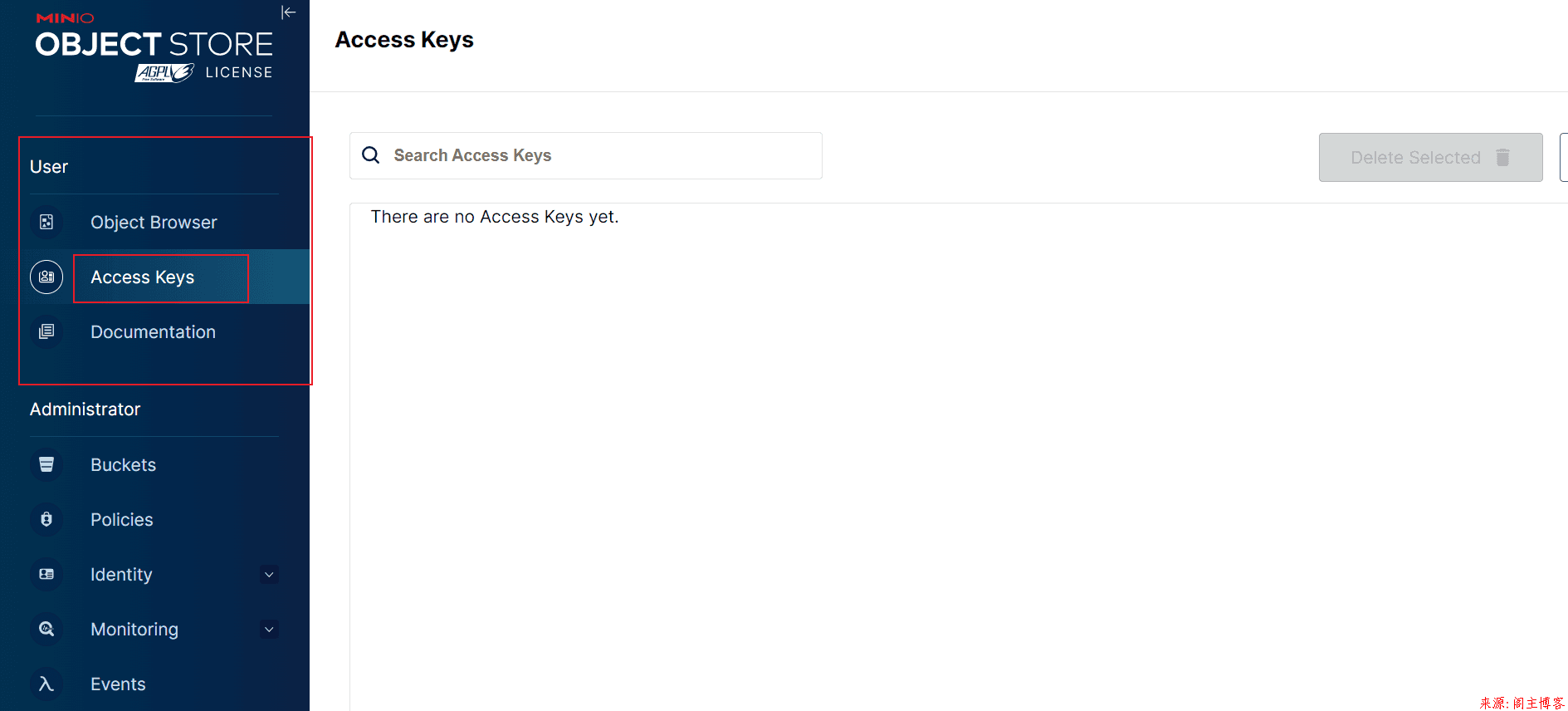
新版截图,新版就只留下了几个简单的菜单: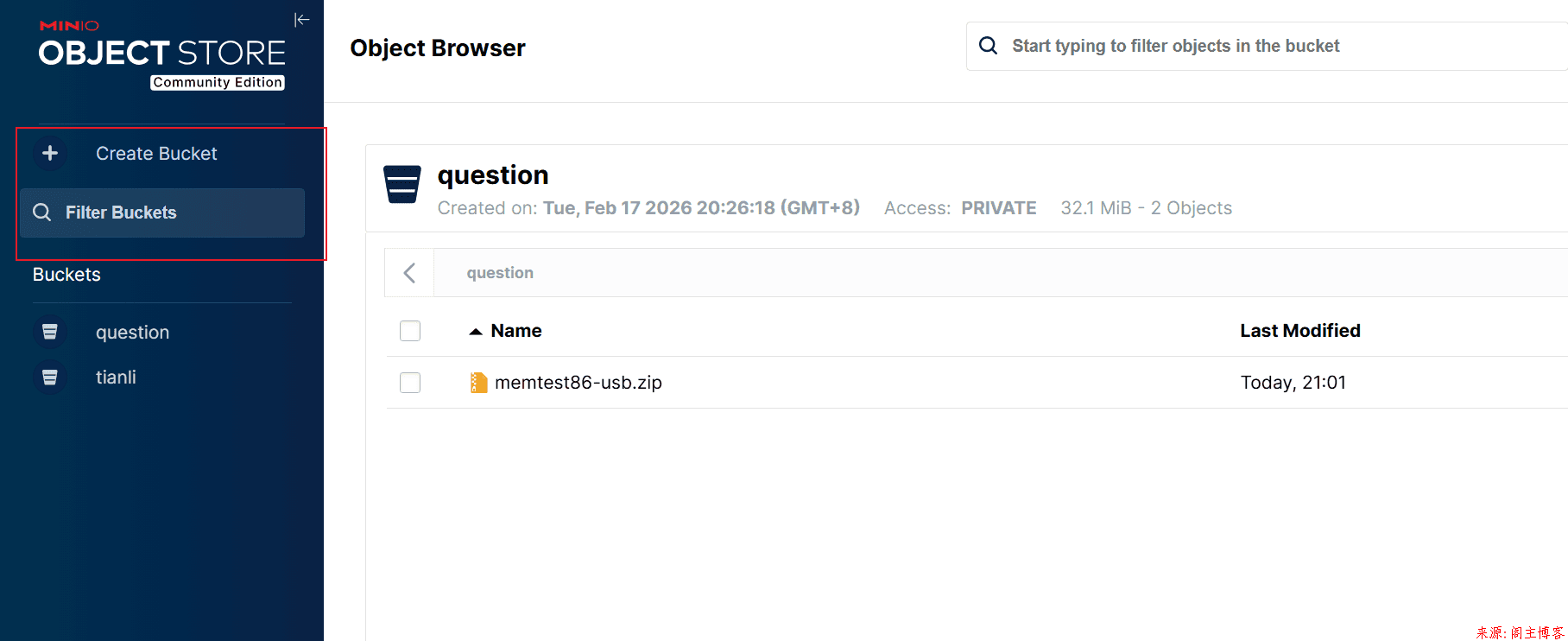
解决过程
注意:本教程仅对2025年5月后的新版本实验有效!!!
方法不唯一,这里主要是在Windows下使用mc创建 Access Keys,你也可以根据其他的操作系统按照相似的步骤来操作。
官方的下载地址https://www.minio.org.cn/download.shtml#/windows
- 下载 mc Windows 版本
访问 MinIO 官方下载页面,下载 Windows 版本的 mc.exe:
下载链接:https://dl.min.io/client/mc/release/windows-amd64/mc.exe
将下载的 mc.exe 放到一个你容易找到的目录,例如 D:\mc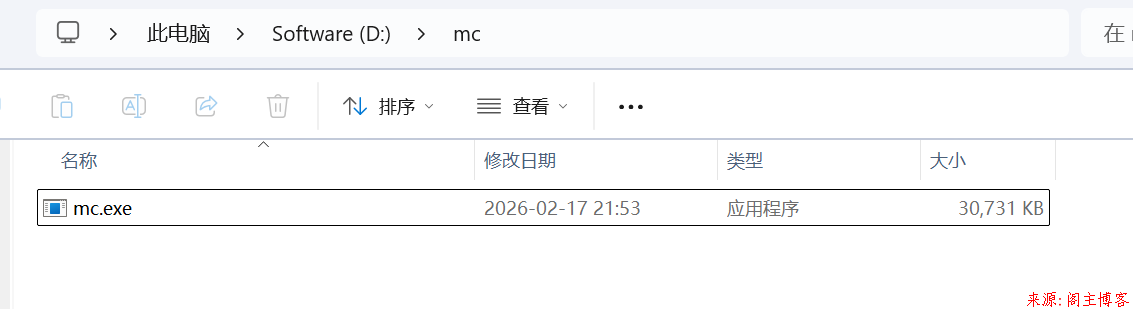
打开命令提示符
进入 mc.exe 所在的目录:cd d:\mc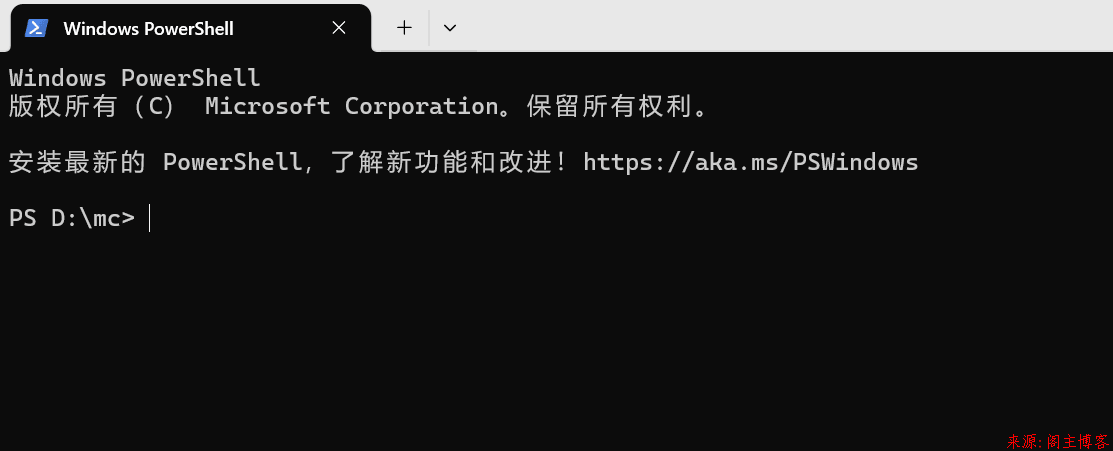
配置服务器别名
使用 mc alias set 命令将你的 MinIO 服务器添加为一个别名。需要提供你的 MinIO 服务器地址、管理员 Access Key 和 Secret Key 。./mc.exe alias set myminio http://127.0.0.1:9000 minioadmin minioadmin参数说明:
myminio:你给这个 MinIO 服务起的别名(可以自定义)
http://127.0.0.1:9000 你的 MinIO 服务地址(根据实际情况修改)
minioadmin minioadmin:你的管理员账号和密码
配置成功后会有提示 Addedmyminiosuccessfully.字样
创建 Access Keys
./mc.exe admin accesskey create myminio/ --access-key 你的AccessKey --secret-key 你的SecretKeyAccessKey 和 SecretKey 的生成建议 :
AccessKey:长度建议 20 位左右,包含字母和数字
SecretKey:长度建议 40 位左右,包含字母、数字和特殊字符,足够复杂
可以使用在线密码生成器生成,或者自己组合一串无规律的字符串
示例:./mc.exe admin user add myminio VoojEqEgWlZKzhwh6PcZ vjULzgWmjX0u5w4HOdemEOMxm2P72zu7OcJN0Jsn
为新密钥授权
新创建的用户默认没有任何权限,需要为其附加策略才能正常使用 。mc.exe admin policy attach myminio readwrite --user=你的AccessKey示例:
./mc.exe admin policy attach myminio readwrite --user=VoojEqEgWlZKzhwh6PcZreadwrite 是 MinIO 内置的读写权限策略,也可以根据需要换成 readonly(只读)或自定义策略。

验证OK
完成以上步骤后,你就可以在项目中使用新创建的 AccessKey 和 SecretKey 进行 API 调用了。
如果需要确认是否创建成功,可以查看用户列表:
./mc.exe admin user list myminio
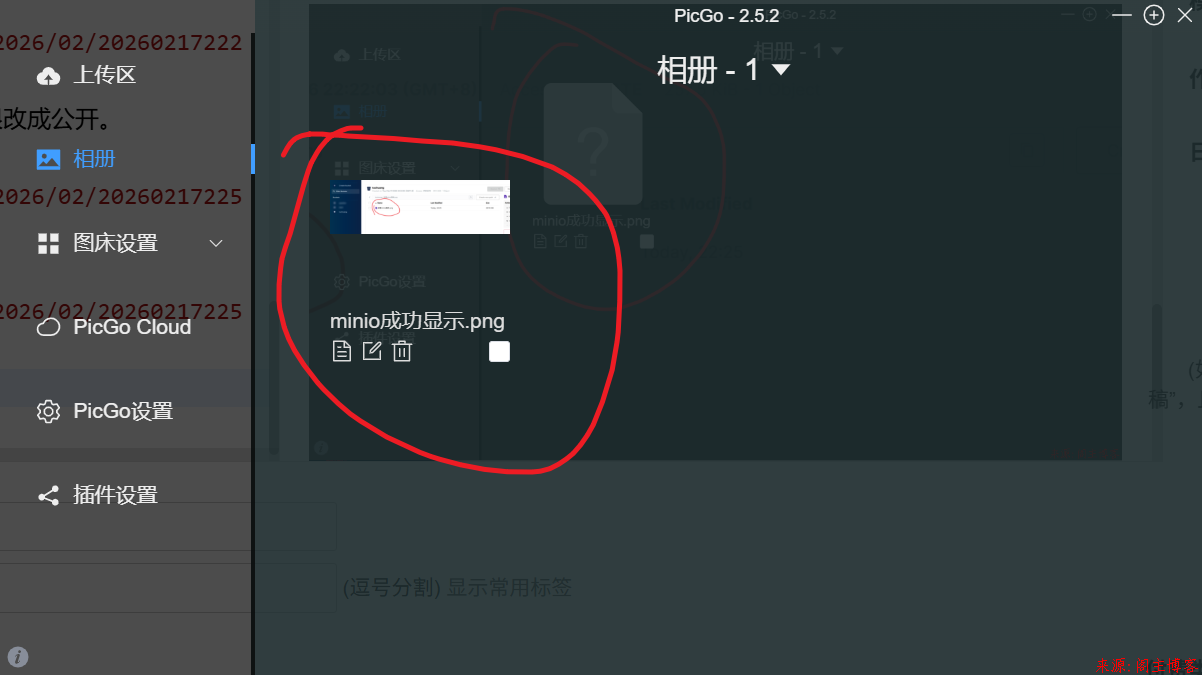
7.最后使用PicGo图床验证一下。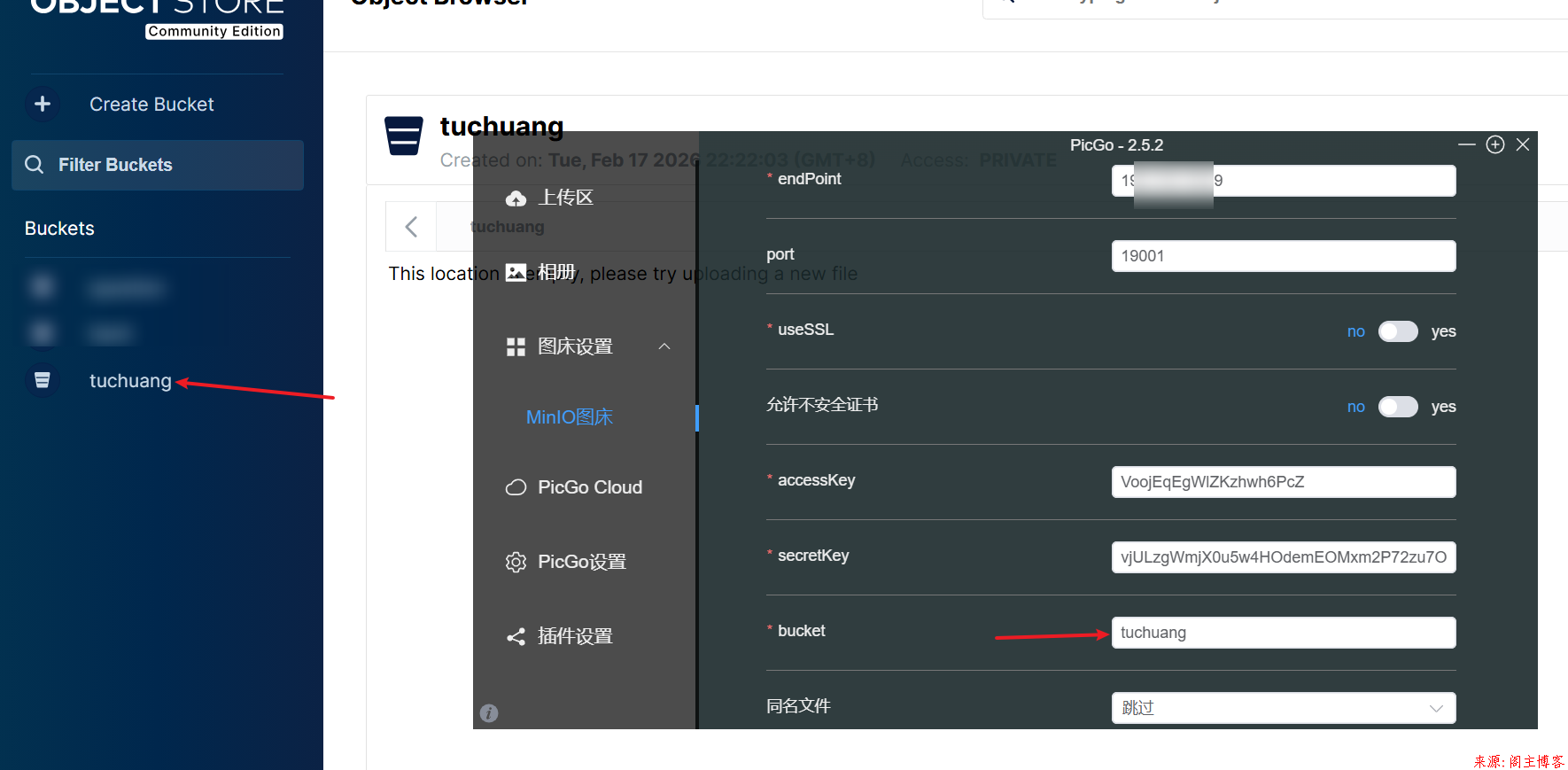
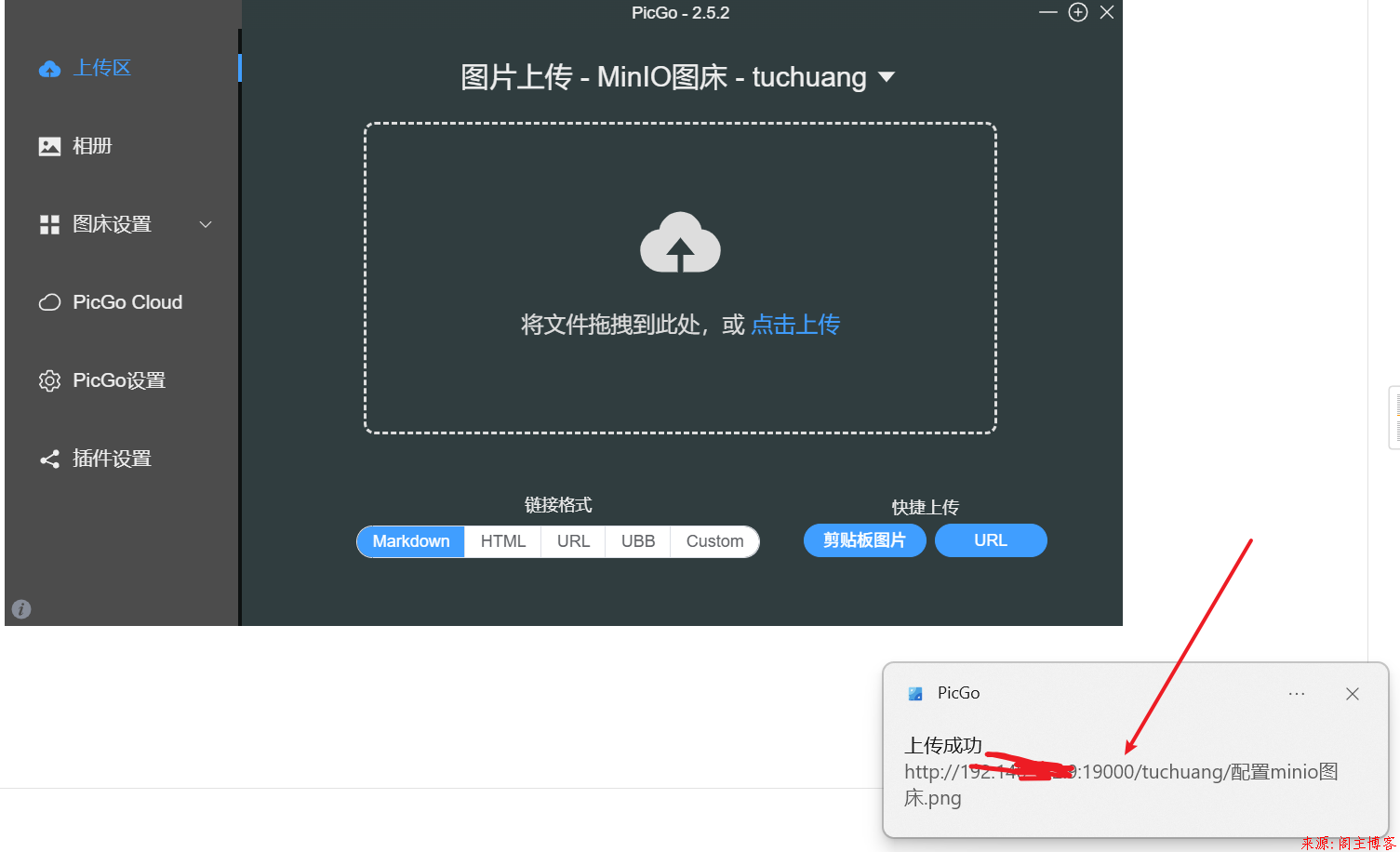
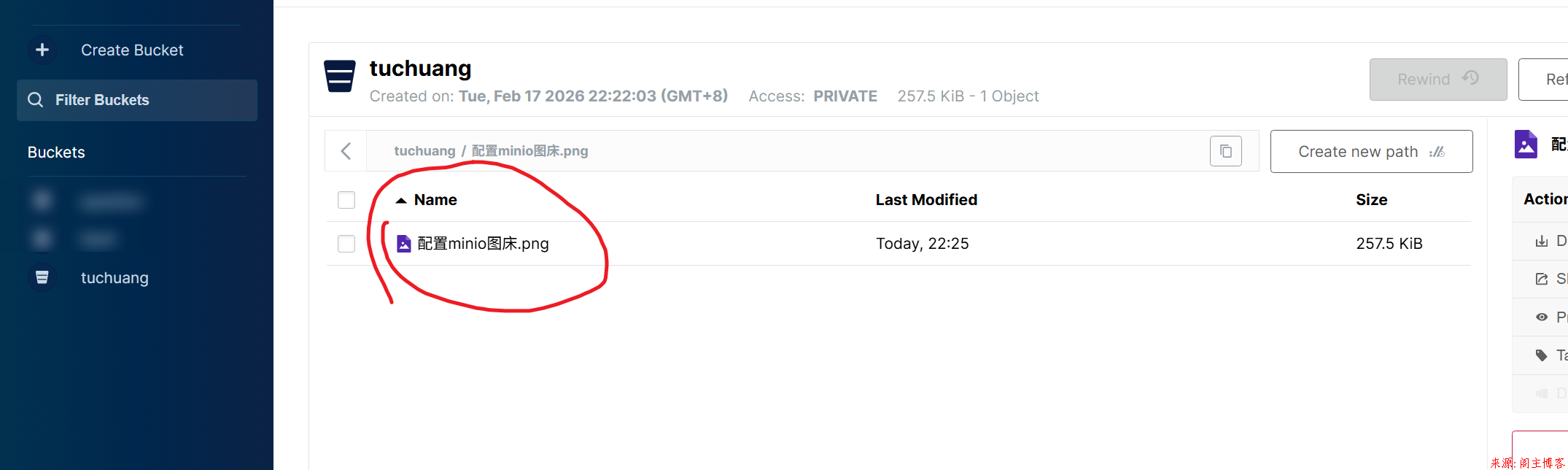
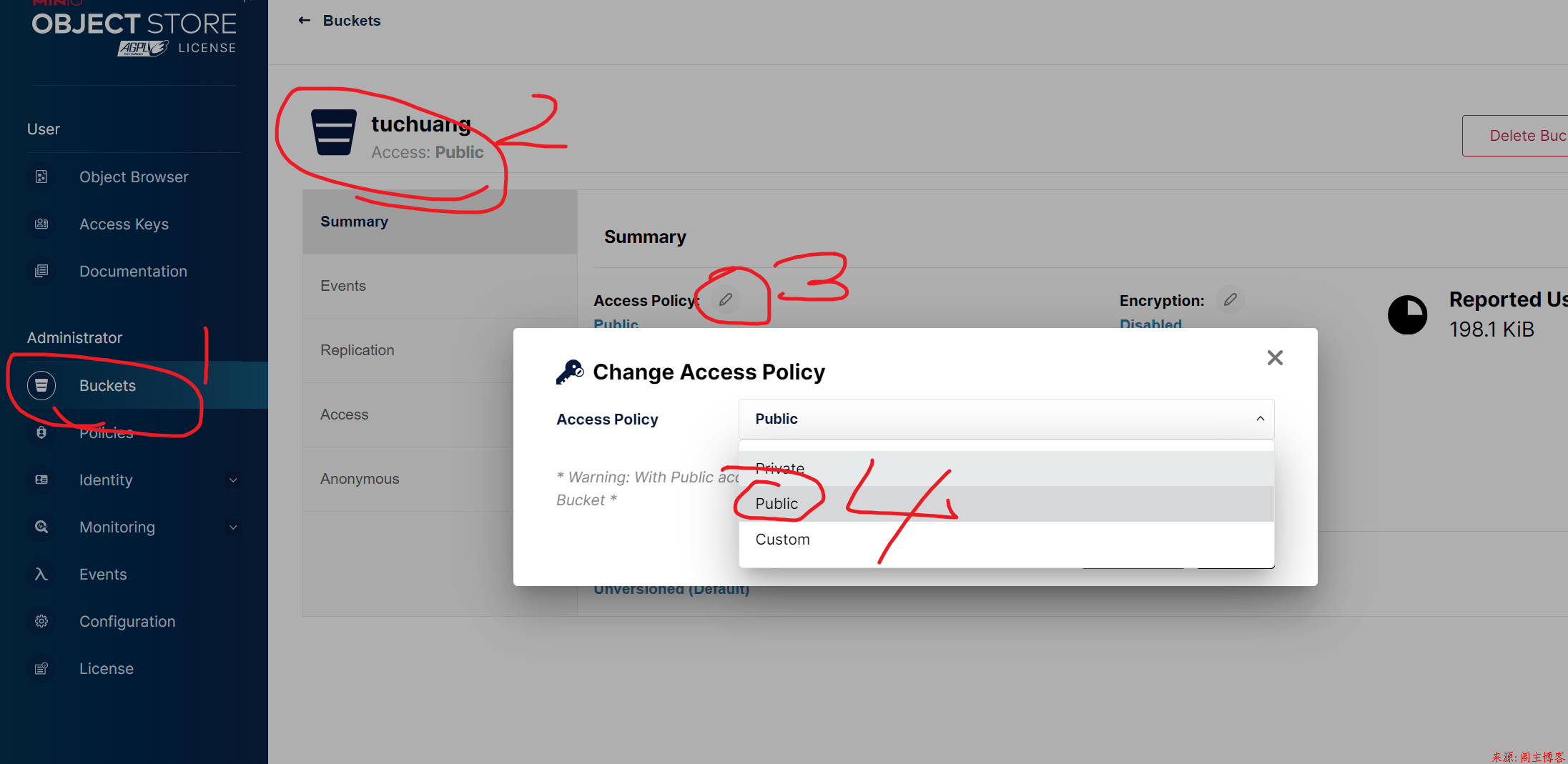
注意,如果显示不了图片,记得把图床的存储桶权限改成公开。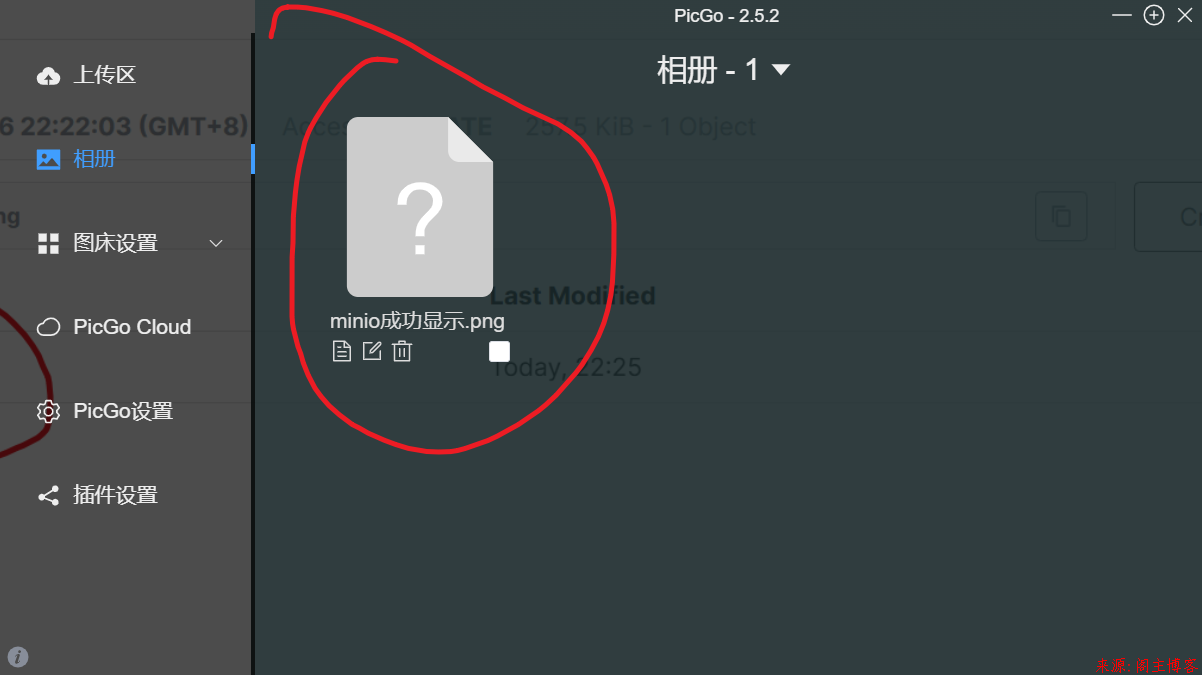
版权声明:本文为原创文章,版权归 阁主 所有,欢迎分享本文,转载请保留出处!
免责申明:有些内容源于网络,没能联系到作者。如侵犯到你的权益请告知,我们会尽快删除相关内容。
 黔ICP备19006353号-2
 贵公网安备 52052102000042号